
Ceci est une ancienne révision du document !
Table des matières
Exercices Freecad
Exercice 000
Création d une boite simple
- Etape 1 -Création d une feuille de calcul avec le module “Spreadsheet” ( on peut la renommer “dim” pour dimension, plus court)
On utilise : 

Avec les valeurs :
| Dimensions | Minimum | Alias | |
|---|---|---|---|
| Longueur intérieure (mm) | 70 | 20 mm mini | long |
| Largeur intérieure (mm) | 70 | 20 mm mini | larg |
| Hauteur intérieure totale (mm) | 28 | 15 mm mini | haut |
| Epaisseur (mm) | 2 | 2 mm | epais |
| Hauteur emboitement | 5 | 3 mm | hemboit |
- Etape 2 - Etape 2 : dessin du fond
On utilise : puis
puis  puis
puis 
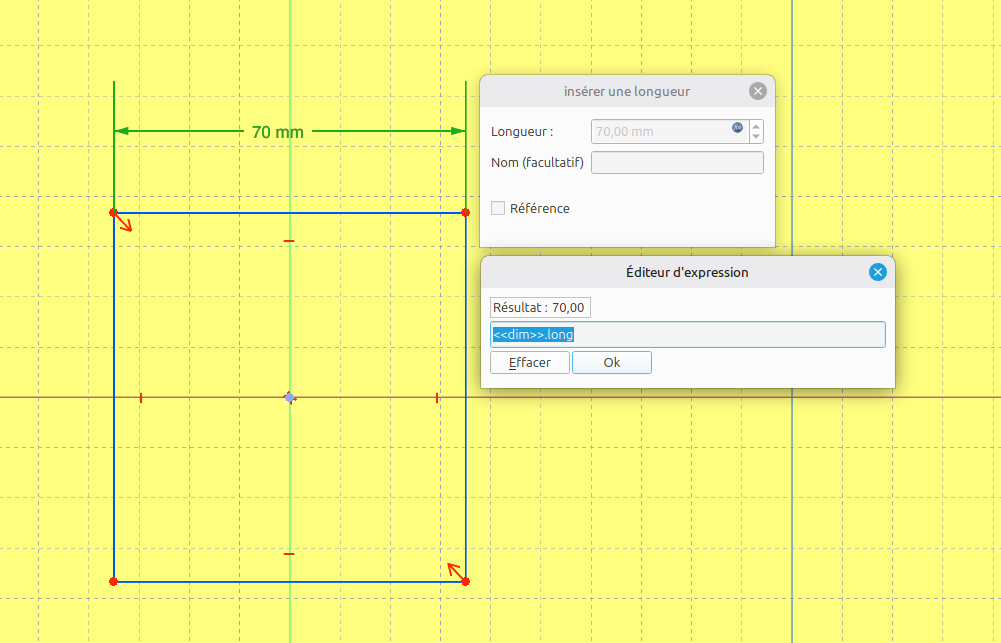
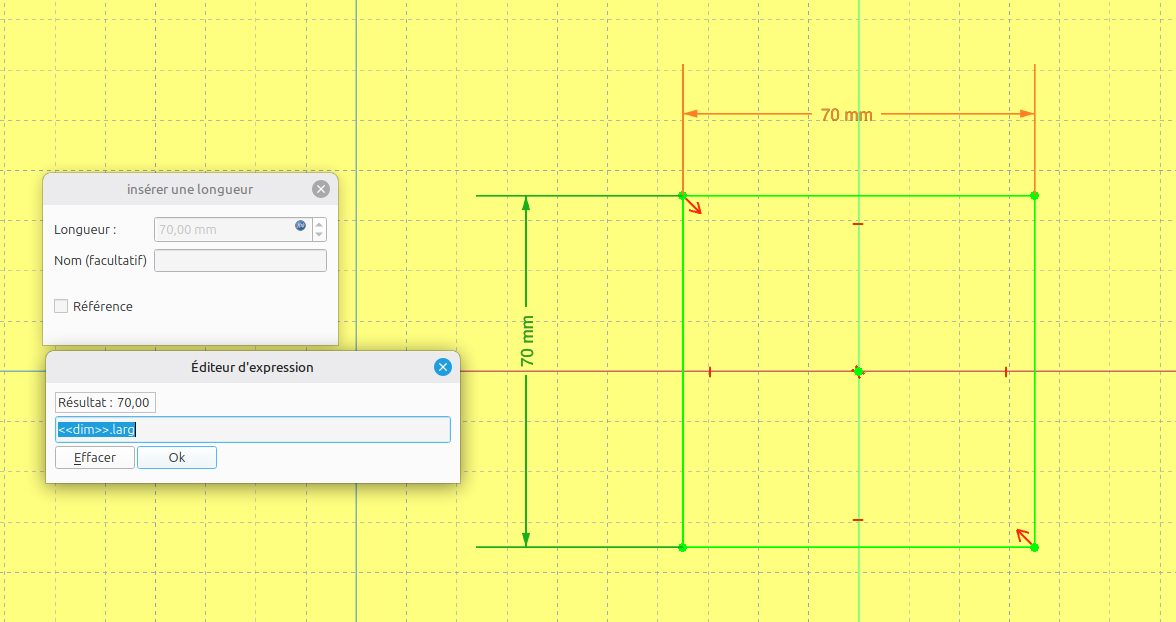
Dans l’atelier sketcher, on dessine simplement un rectangle et on côte chaque coté.
pour la longueur = «dim».long on utilise : 
pour la largeur = «dim».larg on utilise :
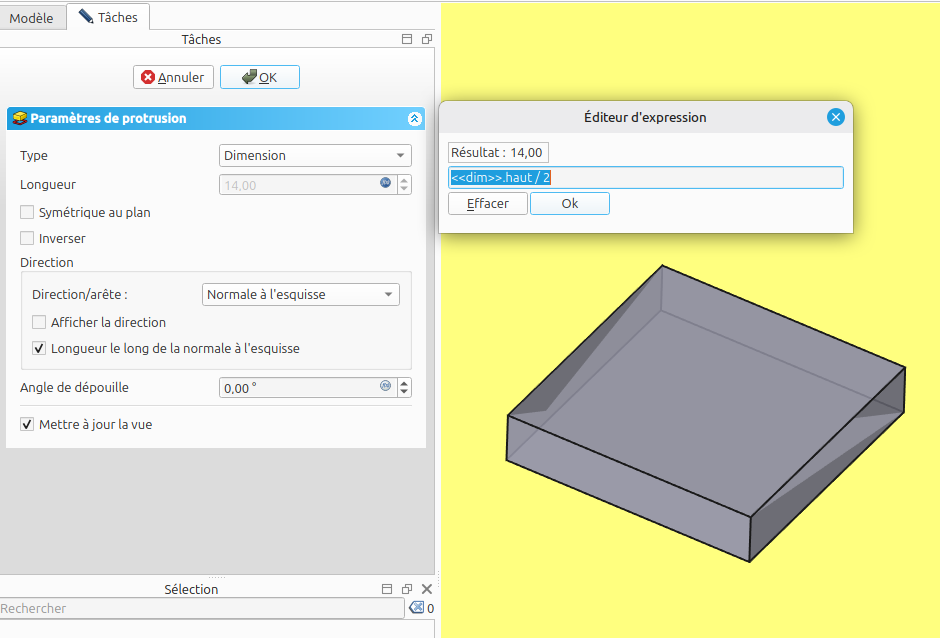
- Etape 3 : on extrude
Dans l'atelier “Part Design” on utilise : 
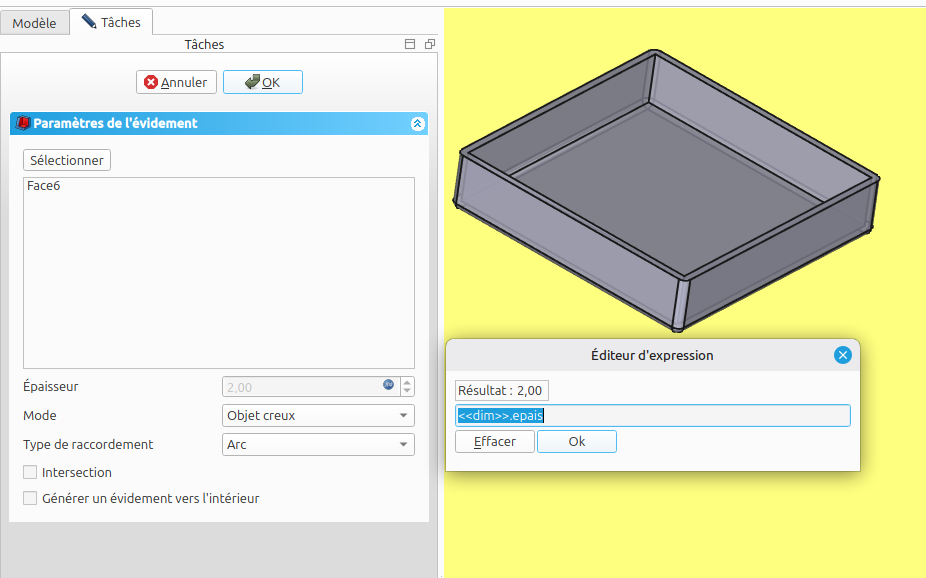
- Etape 4 : on crée le vide de la boite
On uilise : 
- Etape 5 : On dessine le couvercle
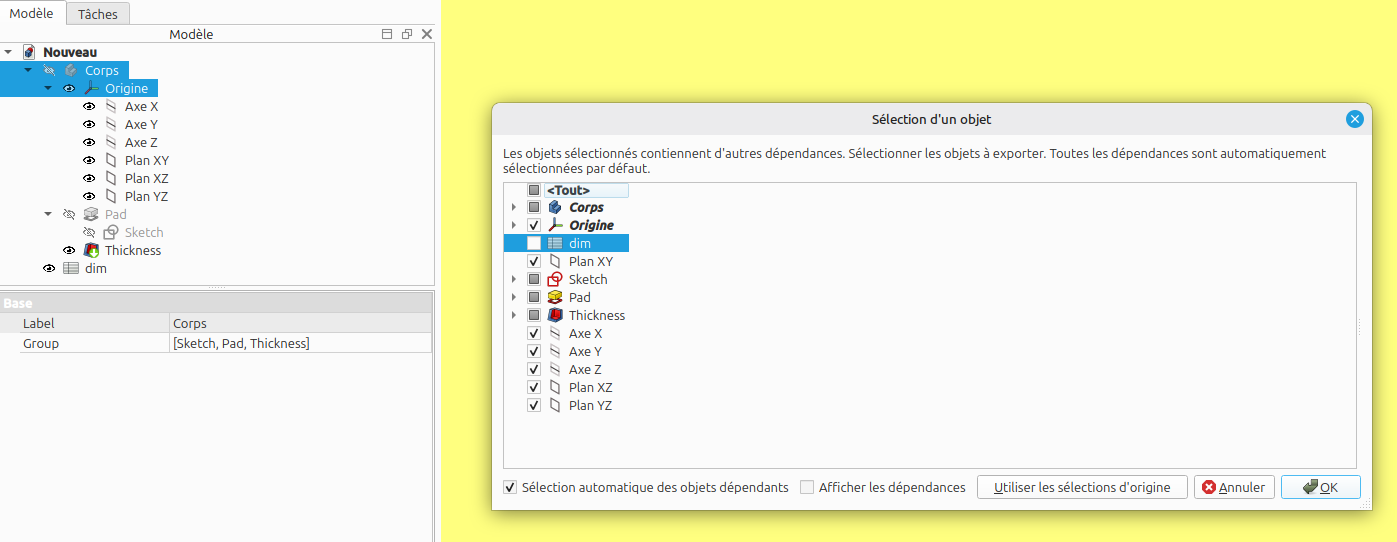
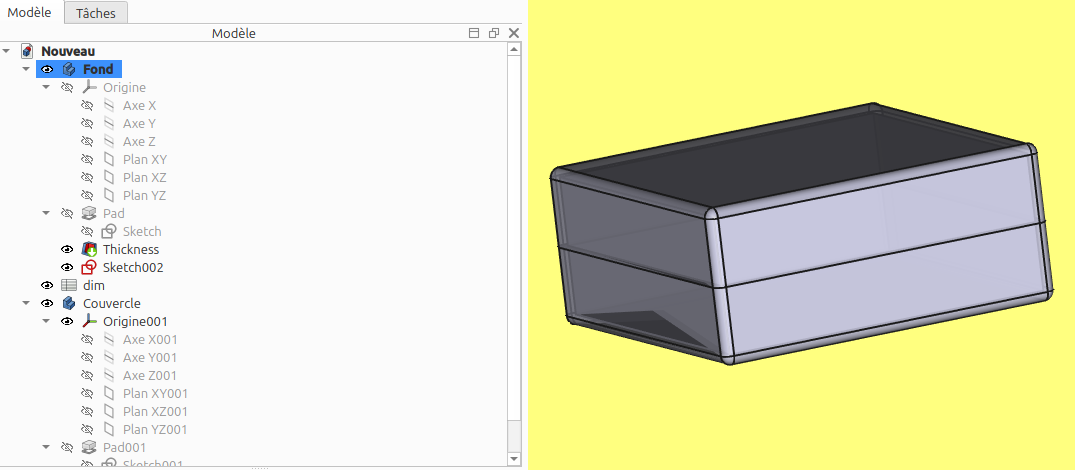
On a maintenant 2 corps, renommés « Fond » et « Couvercle ».
- Etape 6 : Assemblage
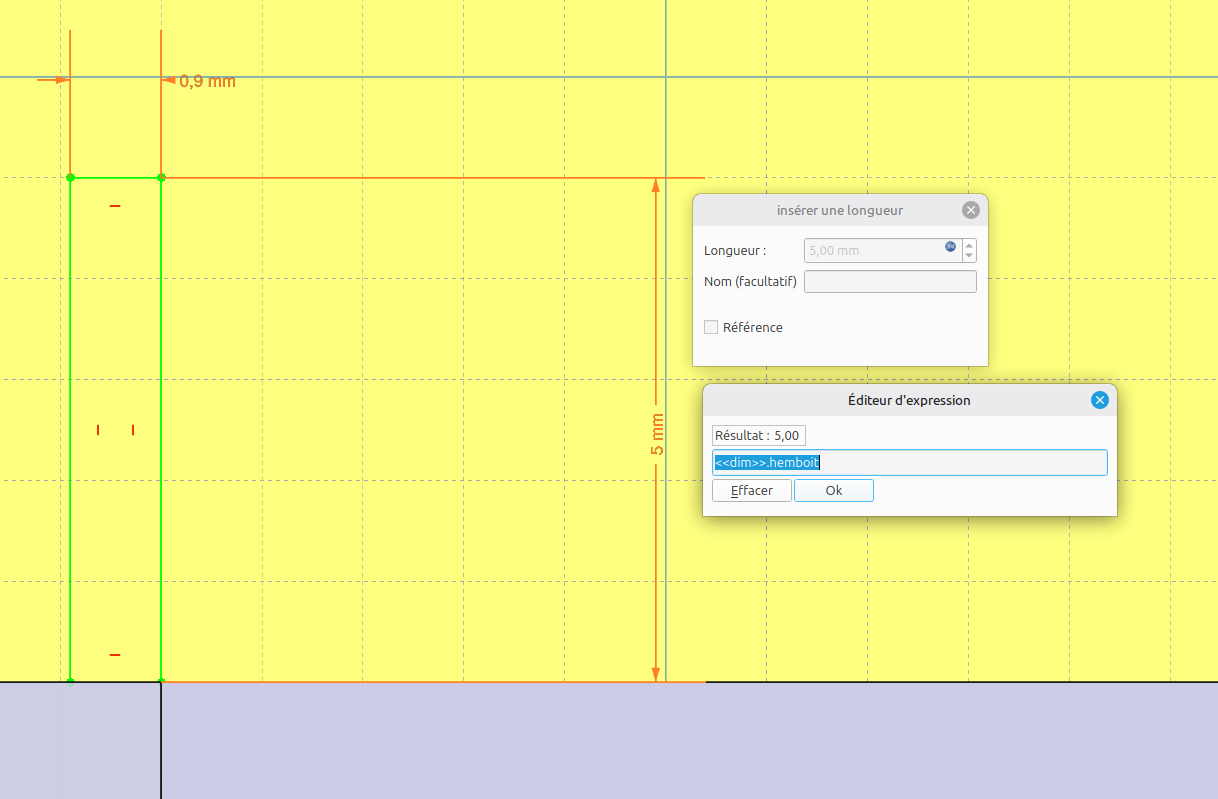
Creer une esquise vertical au “fond” ( ici sur l'axe Z ) et créer un rectangle tangent à la surface haut de la boite ( fond )
Aux dimensions :
Hauteur = «dim».hemboit
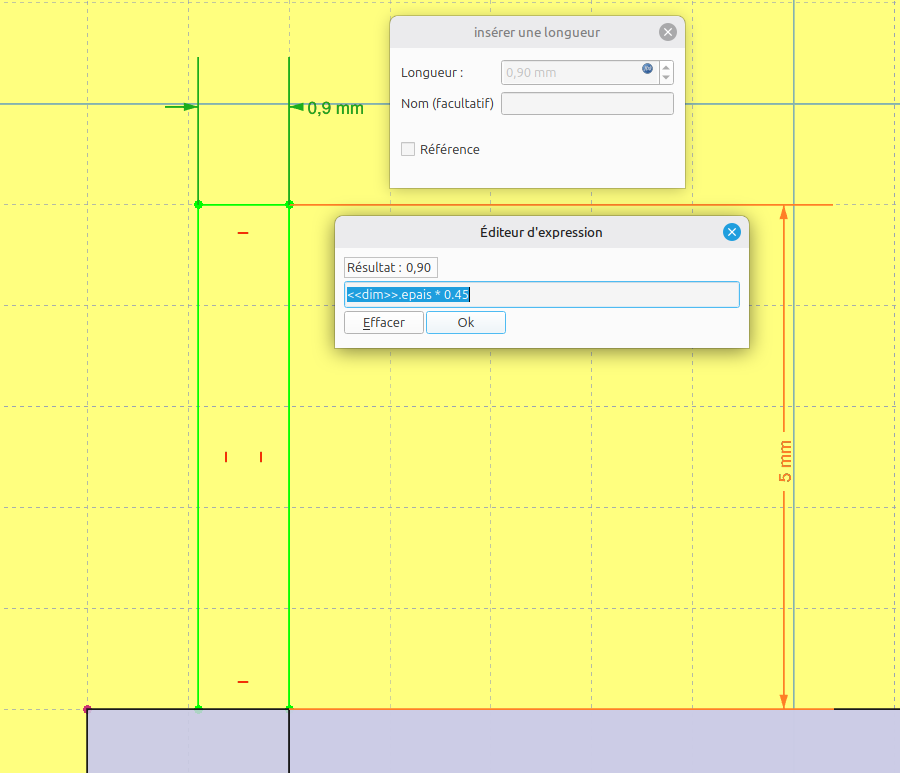
Largeur = «dim».epais*0.45 ( 45% de l’épaisseur de la boite )
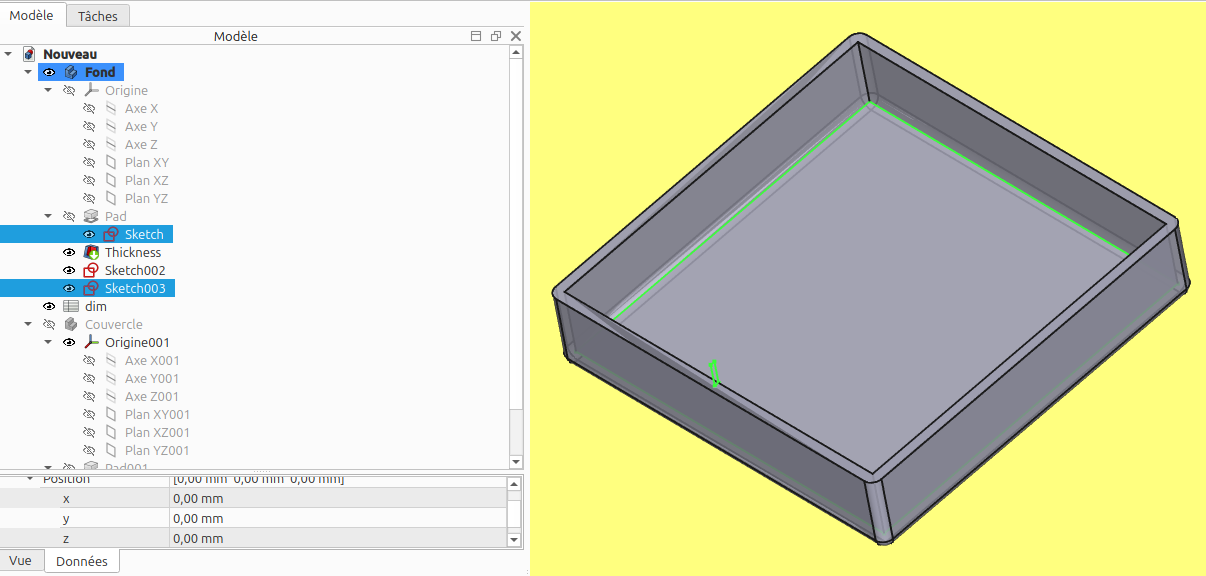
On utilise ensuite : le balayage additif 
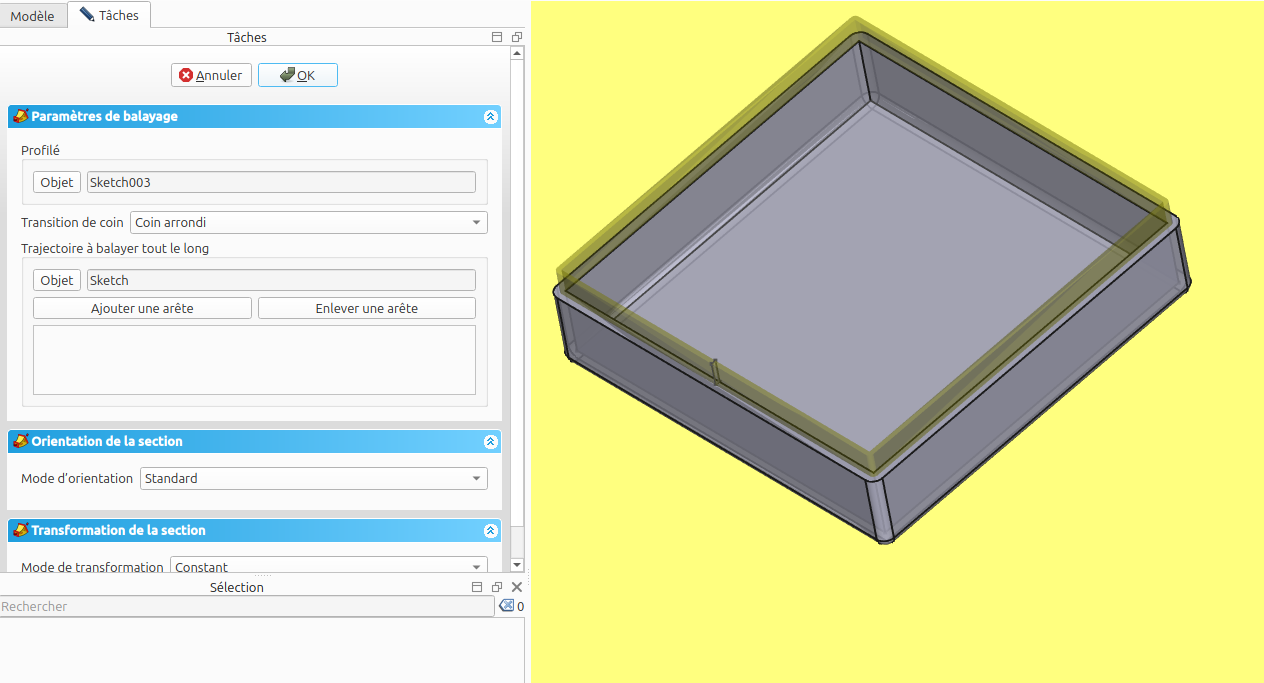
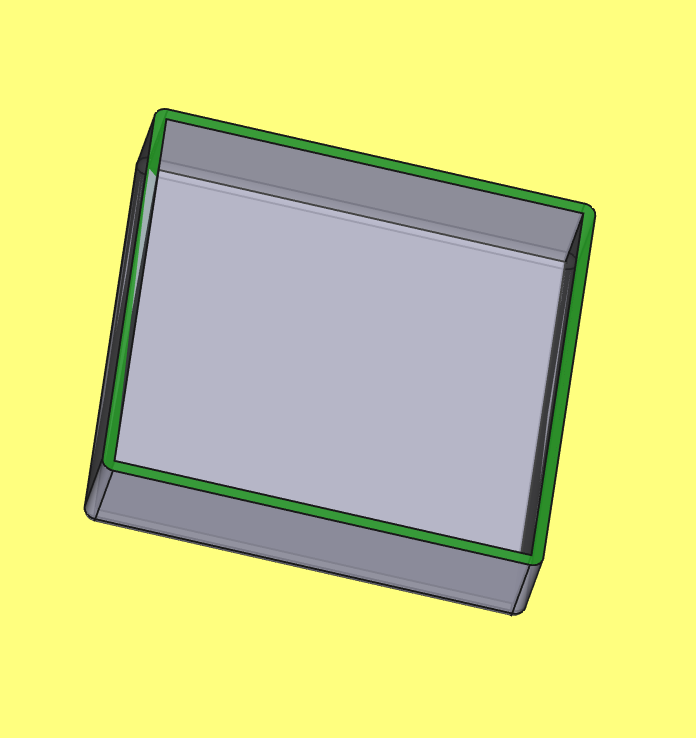
On crée un rectangle avec les coins arrondis
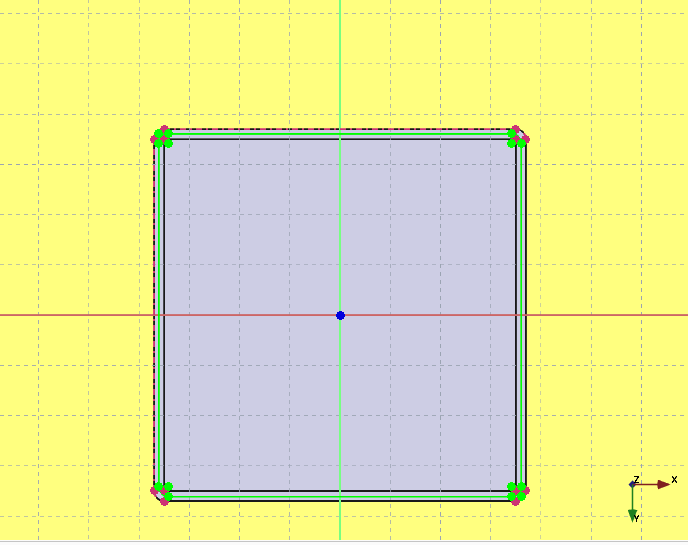
On crée une géométrie externe sur les 4 arcs de cercle des coins avec 
Verticale = «dim».epais*0.45 ( 0.90 )
Horizontale = «dim».epais*0.45 ( 0.90 )
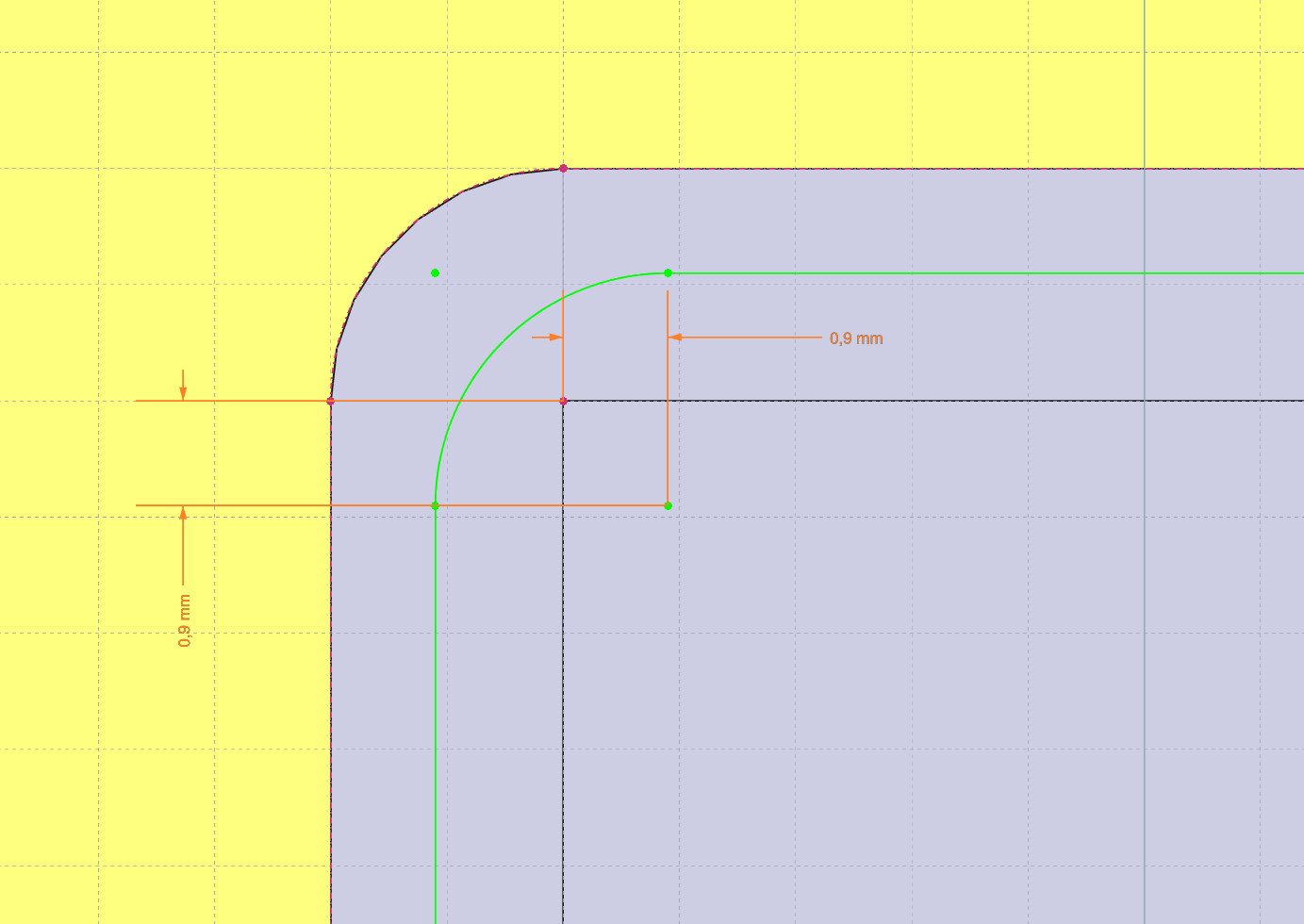
on utilise : 
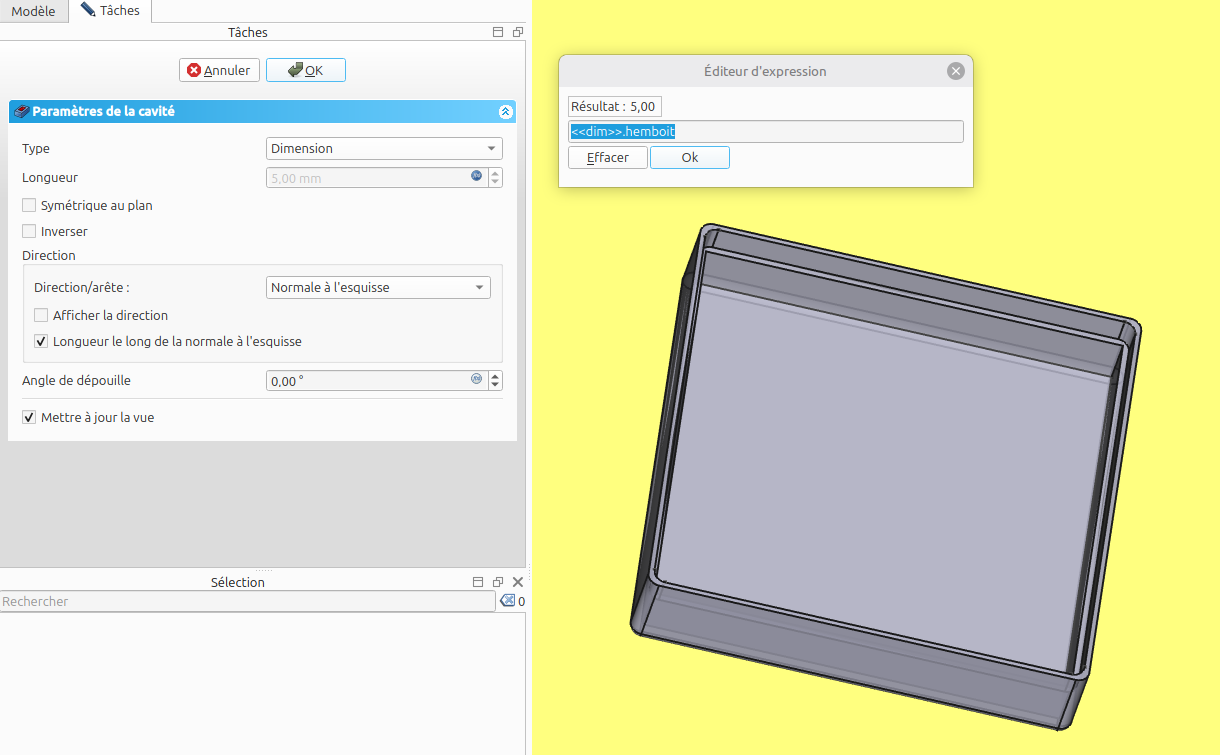
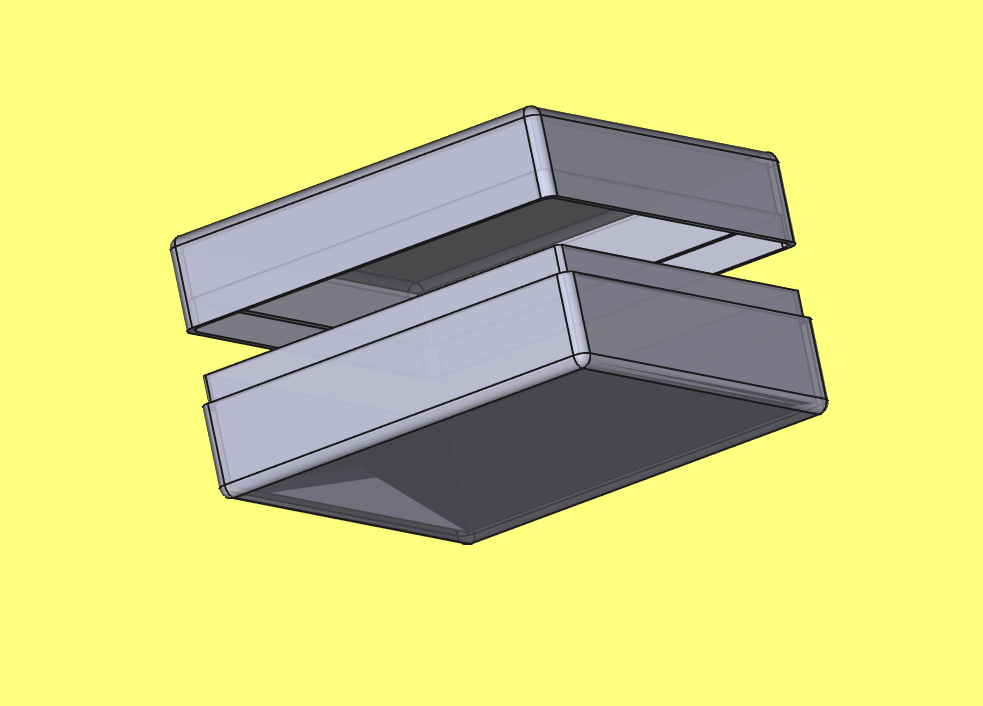
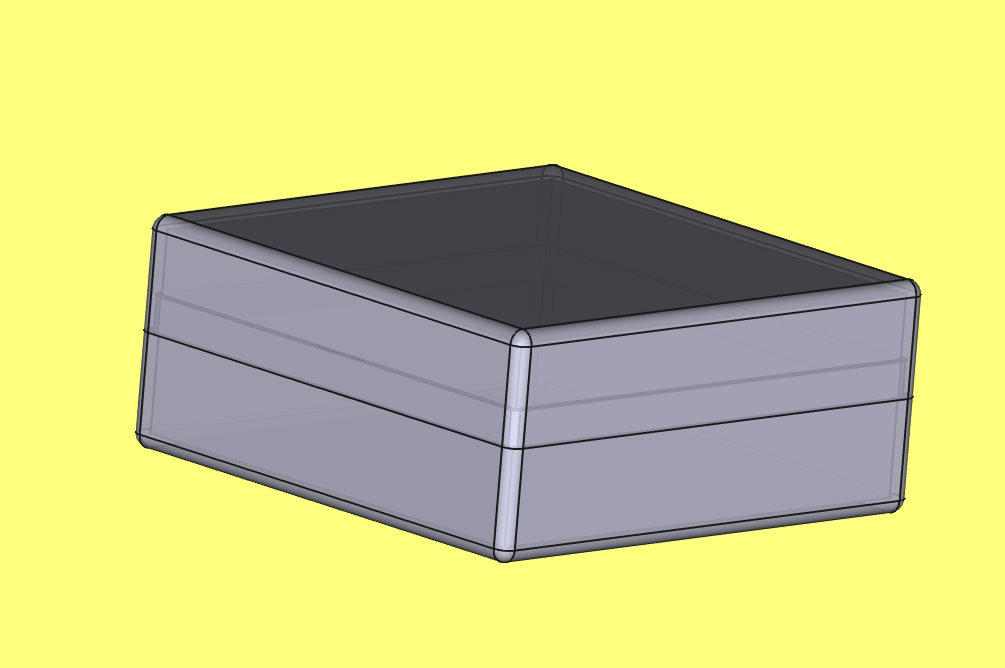
Nous avons bien un couvercle et une boite qui pourront s’emboîter correctement :
Fichier Freecad
boite_rectangulaire_fablab.fcstd.tar ( Enlever .tar )
Exercice 001
Création d un décapsuleur( A tester avec une bouteille  …)
…)
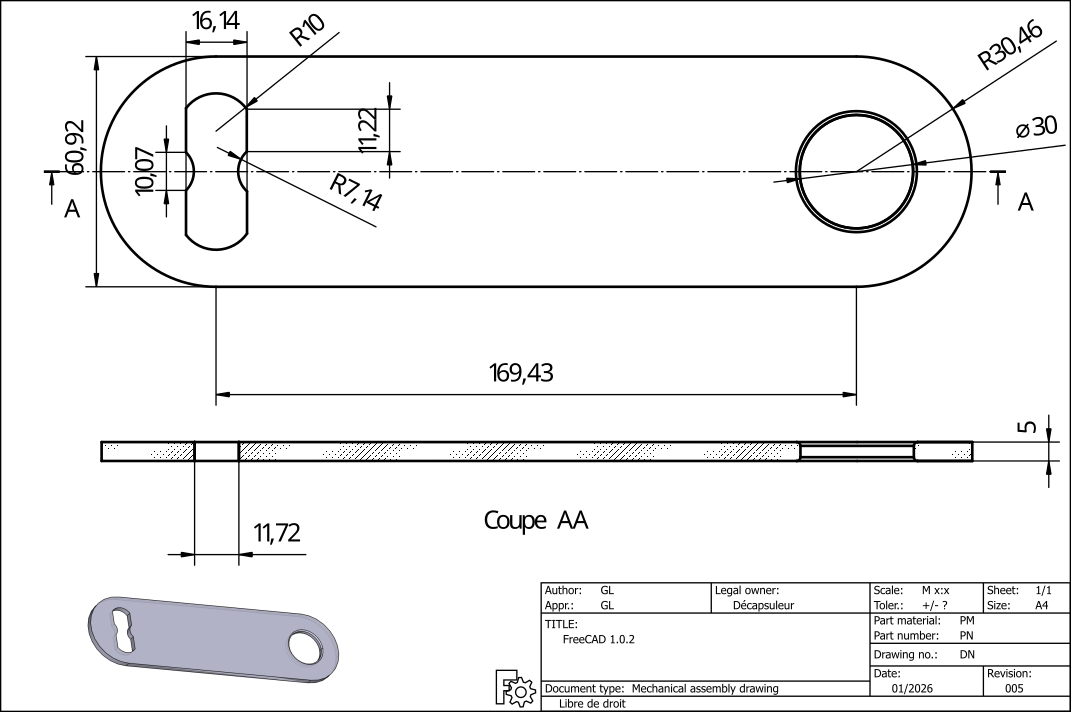
decapsuleur005tdraw001.fcstd.tar ( Enlever .tar )
Exercice 002
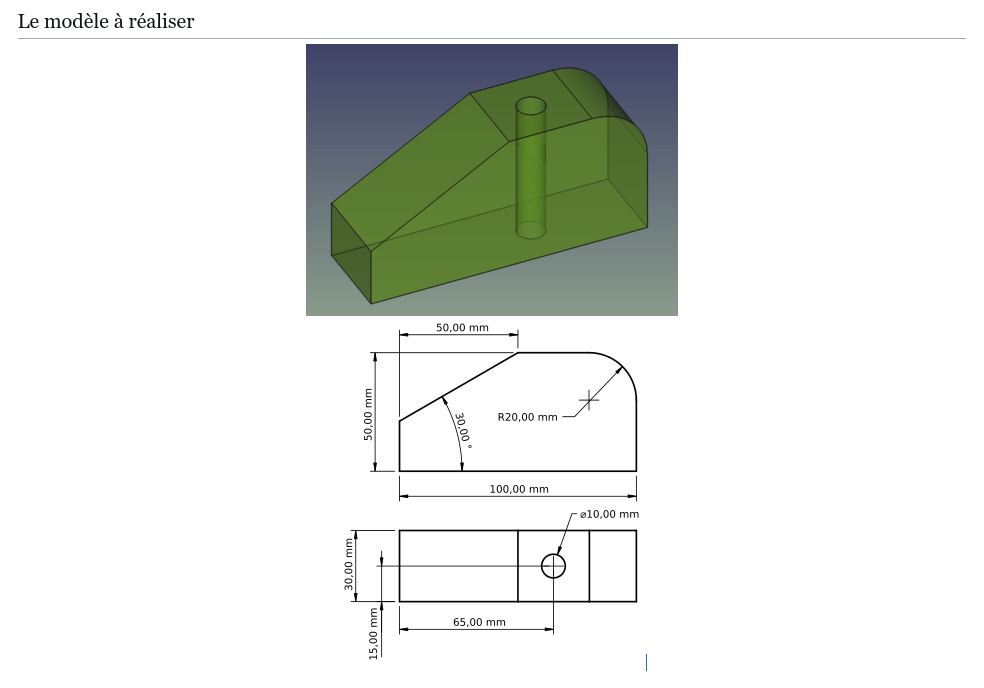
Utiliser l'atelier : “Part Design” 
- nouveau
- Créer un corps
- Créer une esquisse
- Plan XZ( plan de base)
- Creer un polyligne
- Creation de la forme approximative en tapant plusieus fois sur la touche “M” pour creer l'arc de cercle et ensuite continuer la forme jusque la fin , il faut absolument fermer la forme
- Contraindre la ligne horizontale entre le cercle et le plan incliné
- Donner la valeur de 30° à l'angle le plan incliné et la base
- Donner la valeur de rayon de 20 mm pour l'arc de cercle
- Donner la valeur de 50 mm pour le plan incliné (entre la ligne du haut et celle du bas )
- Donner la hauteur de 50 mm entre le haut de la piece et la base
- Donner la valeur de 100 mm à la base
- Vous n'etes pas obligé d'avoir contraint toutes les dimensions pour faire une protusion
- Fermer la tache
- Creer la protusion de Longueur 30 mm, symetrique au plan XZ
- Selectionner la face “Haut” de la piece
- Creer une nouvelle exquisse sur cette face
- Creer une geometrie externe sur la ligne en bas du plan incliné ( ou à droite de la piece)
- Creer un cercle par son centre tangente à la ligne X de diametre 10 mm
- Et donner la dimension de 65 mm entre le centre du cercle et la ligne de la geometrie externe
- Fermer la tache
- Creer une cavité à partir du cercle ( en vert) type “la plus proche” qui traverse la pièce
- Verifié la piece et sauvegarder le TP
Exercice 003
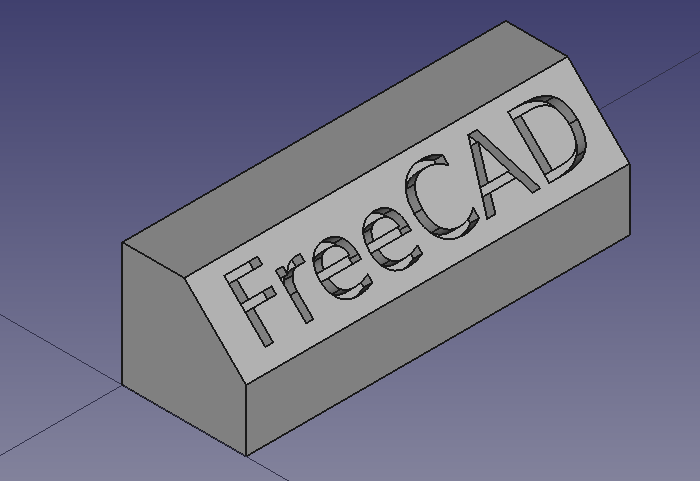
Ce tutoriel décrit une méthode pour créer du texte en 3D et l'utiliser avec des objets solides dans l' atelier Part. Nous allons voir comment :
- insérer du texte contouré à l'aide de l'outil Draft Forme à partir d'un texte ;
- le positionner sur la géométrie à l'aide de l'outil Part Ancrage ;
- l'extruder pour obtenir un solide 3D avec la commande Part Extrusion, puis enfin
- graver le texte en appliquant un booléen Part Soustraction.
Pour utiliser ShapeStrings dans l' atelier PartDesign, le processus est essentiellement le même que dans l'atelier Part, mais la forme à partir d'un texte doit être placée à l'intérieur d'un PartDesign Corps. Pour plus d'informations, allez à la fin de ce tutoriel.
Installation
1. Ouvrez FreeCAD et créez un nouveau document vide avec Fichier → Nouveau document.
- 1.1. Passez à l'atelier Part soit avec Affichage → Atelier → Atelier Part, ou avec le sélecteur d'atelier .
- 1.2. Appuyez sur le bouton Isométrique ou sur la touche 0 du pavé numérique de votre clavier pour passer en vue isométrique afin de mieux visualiser les solides 3D.
- 1.3. Chaque fois que vous ajoutez des objets, appuyez sur le bouton Tout afficher ou sur son raccourci clavier V, F. Cela permettra de faire un panoramique et un zoom sur la vue 3D afin que tous les éléments soient visibles dans la vue.
- 1.4. Maintenez la touche Ctrl enfoncée tout en cliquant pour sélectionner plusieurs éléments. Si vous avez fait une mauvaise sélection ou si vous souhaitez tout désélectionner, cliquez simplement dans une zone vide de la vue 3D.
Création de la forme de base
2. Créez une boîte rectangulaire :
- 2.1. Insérez un cube primitif en cliquant sur Cube.
- 2.2. Sélectionnez le Cube créé dans l'arborescence.
- 2.3. Dans l'onglet Données de l'éditeur de propriétés :
- 2.3.1. Modifiez Width en 31 mm.
- 2.4. Recentrez la vue comme indiqué à l'étape 1.3.
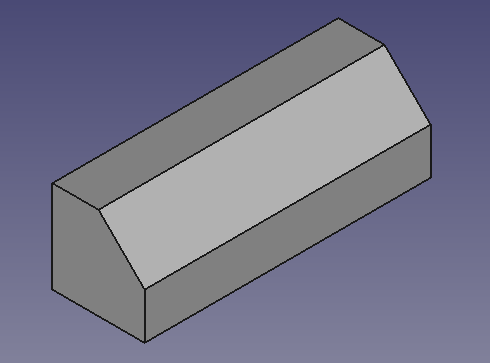
3. Créez un chanfrein :
- 3.1. Sélectionnez l'arête supérieure (Edge6) de la face allongée du Cube dans la vue 3D.
- 3.2. Appuyez sur Chanfreiner.
- 3.3. Dans le panneau des tâches Paramètres des chanfreins :
- 3.3.1. Vérifiez que Sélectionnez les arêtes est sélectionné et que le Type de chanfrein est Dimension égale.
- 3.3.2. Modifiez Longueur en 5 mm.
- 3.3.3. Appuyez sur OK. Cela créera un objet Chamfer.
Insérer la forme à partir d'un texte
4. Créer la forme à partir d'un texte :
- 4.1. Passez à l'atelier Draft.
- 4.2. Cliquez sur Forme à partir d'un texte.
- 4.3. Dans le panneau des tâches Forme à partir d'un texte :
- 4.3.1. Remplacez Texte par FreeCAD.
- 4.3.2. Remplacez Hauteur par 5 mm.
- 4.3.3. Assurez-vous que Fichier de la police pointe vers une police valide (par exemple, /usr/share/fonts/truetype/dejavu/DejaVuSans.ttf ou C:/Windows/Fonts/arial.ttf).
- 4.3.4. Réinitialisez son emplacement à l'origine en appuyant sur Réinitialiser un point.
- 4.3.5. Appuyez sur OK. Cela créera un objet ShapeString.
- 4.4. Dans l'arborescence, sélectionnez Chamfer. Dans l'onglet Vue, modifiez la valeur de Visibility en false, ou appuyez sur Touche espace sur le clavier. Cela masquera l'objet Chamfer, afin que vous puissiez mieux voir le ShapeString.
- 4.5. Pour voir la forme à partir d'un texte depuis le haut, modifiez la vue en appuyant sur Vue de dessus ou sur la touche 2 du clavier.
- 4.6. Pour rétablir la vue isométrique, appuyez sur Isométrique, ou sur la touche 0 du clavier.
- 4.7. Inversez l'étape 4.4 pour rendre l'objet Chamfer à nouveau visible.
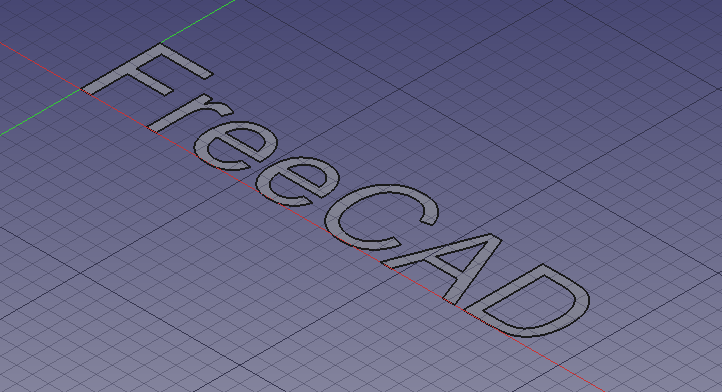
5. Déplacez la chaîne de forme vers le chanfrein :
- 5.1. Assurez-vous que les objets Chamfer et ShapeString sont tous deux visibles dans la vue 3D. Si ce n'est pas le cas, sélectionnez-les dans l'arborescence et appuyez sur la touche Espace du clavier.
- 5.2. Passez à l'atelier Part.
- 5.3. Dans l'arborescence, sélectionnez ShapeString.
- 5.4. Sélectionnez Part → Ancrer.
- 5.5. Dans la vue 3D, sélectionnez la face chanfreinée du Chamfer.
- 5.6. Dans le panneau de tâches Ancrage :
- 5.6.1 Modifiez le Mode d'ancrage en Inertie 2-3.
- 5.6.2 Appuyez sur OK.
- 5.8. Assurez-vous que Shapestring est sélectionné dans l'arborescence.
- 5.9. Dans l'onglet Données de l'éditeur de propriétés :
- 5.9.1. Modifiez Justification en Middle-Center.
- 5.9.2. Développez le nœud de propriété Attachment Offset et remplacez Angle par 90.0 °.
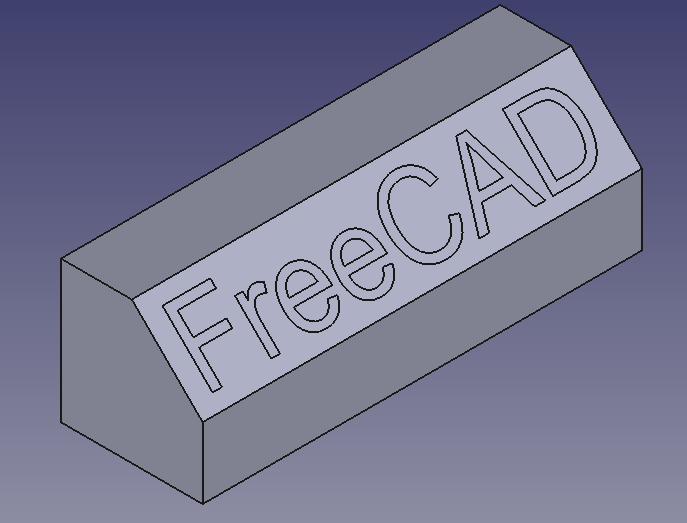
Créer un texte gravé
6. Créez un objet solide à partir de la forme d'un texte :
- 6.1. Assurez-vous que l'atelier Part est toujours actif.
- 6.2. Dans l'arborescence, sélectionnez ShapeString, puis appuyez sur Extruder.
- 6.3. Dans le panneau de tâches Extrusion :
- 6.3.1. Dans la section Direction, sélectionnez Suivant la normale
- 6.3.2. Dans la section Longeur, réglez Extrusion de sur 0 mm et Extrusion opposée sur 1 mm.
- 6.3.3. Cochez l'option Créer un solide.
- 6.3.4. Appuyez sur OK. Cela créera un objet Extrude.
- 6.4. Comme il a été extrudé dans l'objet Chamfer, la vue 3D sera identique à celle d'avant. Vérifiez la création d'un objet 3D solide en rendant temporairement invisible l'objet Chamfer :
- 6.4.1. Dans l'arborescence, sélectionnez Chamfer.
- 6.4.2. Appuyez sur la touche Espace pour le masquer. Vous devriez voir un objet 3D solide ayant la forme du mot « FreeCAD ».
- 6.4.3. Appuyez sur la touche Espace pour rendre le chanfrein à nouveau visible.
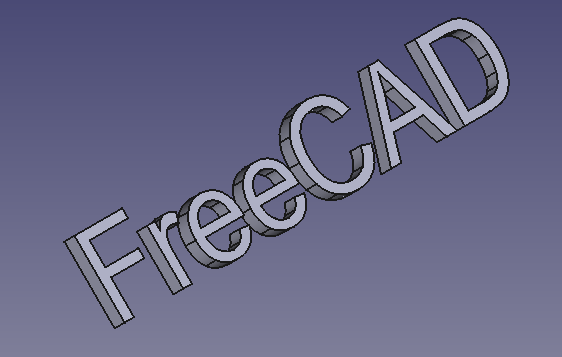
7. Graver le texte sur la géométrie :
- 7.1. Dans l'arborescence, sélectionnez d'abord Chamfer, puis Extrude.
- 7.2. Appuyez sur Soustraction. Cela créera un objet Cut. Il s'agit de l'objet final.
Gravure de texte 3D avec l'atelier PartDesign
Un processus similaire à celui décrit ci-dessus peut être effectué avec l'Atelier PartDesign.
- Créez d'abord le Draft Forme à partir d'un texte.
- Créez un PartDesign Corps, rendez-le actif et créez un solide de base en ajoutant une primitive ou en extrudant une esquisse avec PartDesign Protrusion.
- Déplacez l'objet ShapeString dans le corps actif.
- Ancrez l'objet ShapeString à l'une des faces du solide ou à une arête de l'esquisse à l'aide de Part Ancrer.
- Créez maintenant un PartDesign Protrusion ou un PartDesign Cavité à partir de ShapeString, afin de produire un additif ou une soustraction PartDesign Feature, respectivement.
- pour créer un texte courbé, vous pouvez utiliser Macro FCCircularText.
- pour importer du texte depuis Inkscape, regardez l' Importation de texte à partir du tutoriel Inkscape.
Exercice 004
Création d'une boite ronde avec couvercle
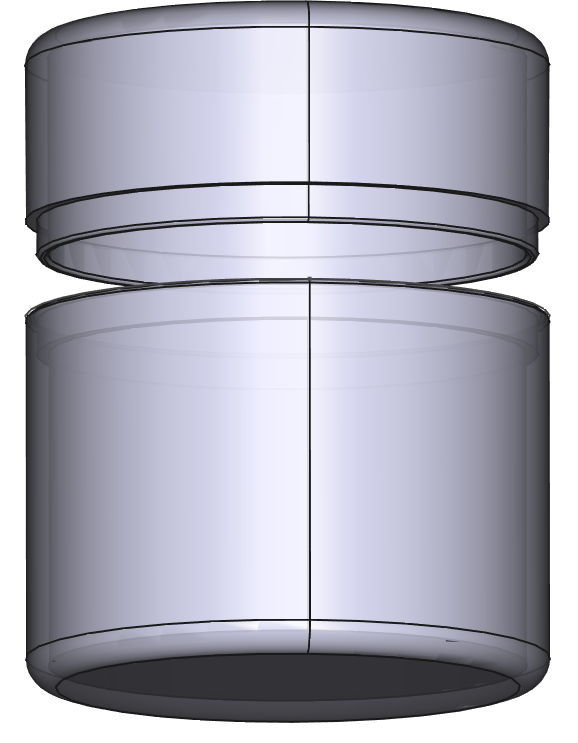
Plan de la boite
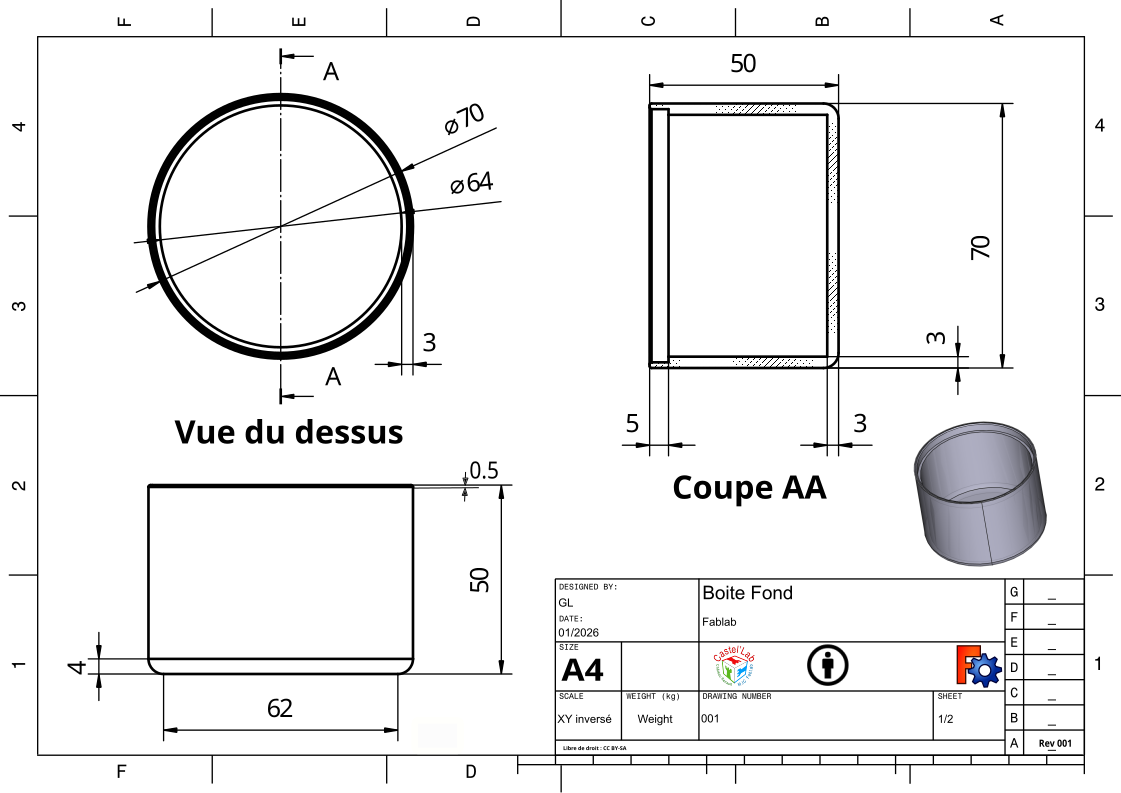
Creation de la boite nommée "Fond"
- Ouvrir Freecad
- Atelier “PartDesign”
- Créer un Nouveau document nommé “boiteronde”
- Créer un Corps nommé “Fond”
- Créer une esquisse sur le plan XY
- Créer un cercle par son centre de 70 mm de diametre
- Créer un protusion de 50 mm Inverser ( en dessous du plan XY )
- Choisir le plan Haut du cylindre
- Créer un évidement de 3 mm d'epaisseur
- Selectionner le contour haut d'epaisseur 3mm
- Créer une nouvelle esquisse
- Créer un cercle par son centre de 67 mm de diametre
- Créer une cavité de 5 mm
- Selectionner la vue Bas
- Selectionner l'arrete externe
- Créer un congé de 4 mm
- Selectionner la vue Haut
- Selectionner l'arrete externe
- Créer un congé de 0.5 mm
Création de la boite nommée "Fond" en utilisant un tableau de valeurs
dimension de la boite ronde tableau nommé "dim"
| Noms | Valeurs | Alias |
|---|---|---|
| Hauteur boite fond | 50 | bhauteur |
| Diametre | 70 | bdiametre |
| Epaisseur | 3 | bepais |
| Chanfrein bas | 4 | bchanfbas |
| Chanfrein haut | 0.5 | bchanfhaut |
| Hauteur Cavite maintien | 5 | bhautcavite |
| Hauteur couvercle | 25 | bhautcouvercle |
| Profondeur couvercle | bhautcouvercle-4 | bprofond |
- Création d une feuille de calcul avec le module “Spreadsheet” ( on peut la renommer “dim” pour “dimension”, plus court)
- Remplir le tableau avec les valeurs ci dessus ( ne pas oublier les alias…)
- Atelier “PartDesign”
- Créer un Nouveau document nommé “boiteronde”
- Créer un Corps nommé “Fond”
- Créer une esquisse sur le plan XY ( Atelier “Sketcher” )
- Créer un cercle par son centre utiliser «dim».bdiametre (de 70 mm) de diametre
- Créer un protusion utiliser «dim».bhauteur (de 50 mm) Inverser ( en dessous du plan XY ) Atelier “PartDesign”
- Choisir le plan Haut du cylindre
- Créer un évidement utiliser «dim».bepais (de 3 mm) d'epaisseur
- Selectionner le contour haut d'epaisseur 3mm
- Créer une nouvelle esquisse ( Atelier “Sketcher” )
- Créer un cercle par son centre utiliser «dim».bdiametre-«dim».bepais (de 67 mm) de diametre
- Créer une cavité utiliser «dim».bhautcavite (de 5 mm ) Atelier “PartDesign”
- Selectionner la vue Bas
- Selectionner l'arrete externe
- Créer un congé utiliser «dim».bchanfbas( de 4 mm)
- Selectionner la vue Haut
- Selectionner l'arrete externe
- Créer un congé utiliser «dim».bchanfhautde (0.5 mm )
Plan du couvercle
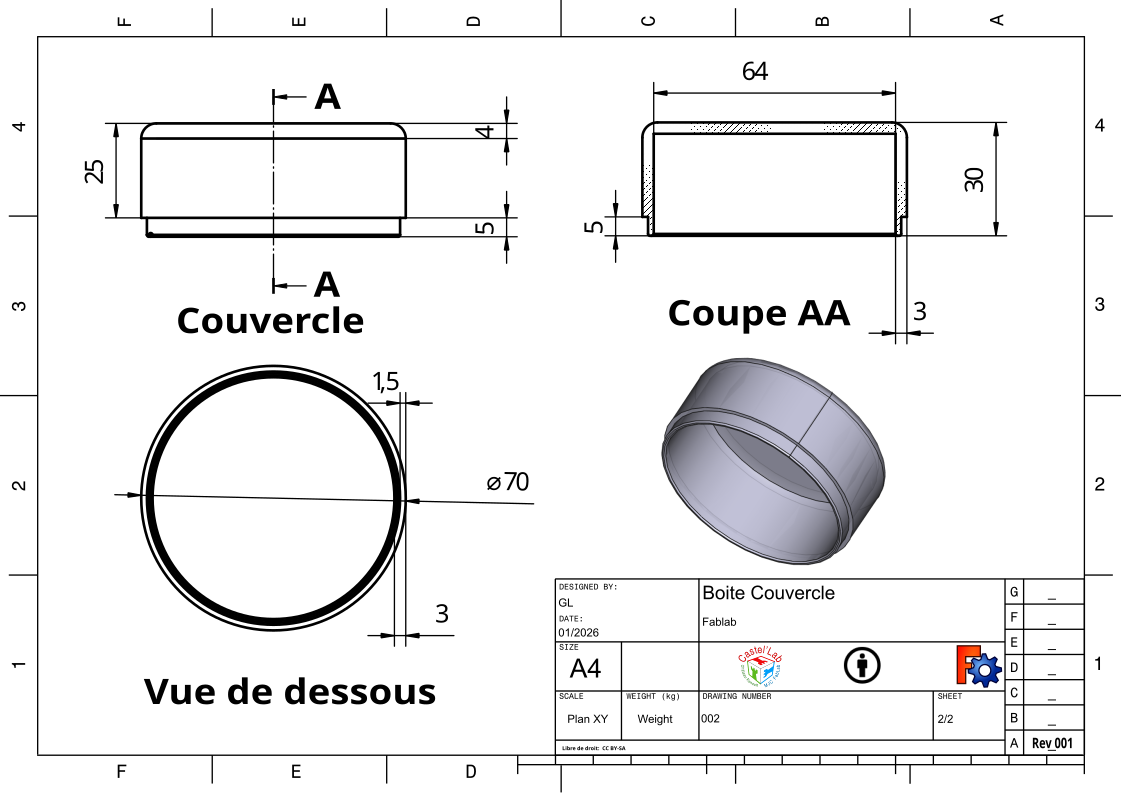
Creation du Couvercle
- Sur la ligne fond desactiver Corps Actif ( Click droit )
- Selectionner “boiteronde”
- Créer un Corps nommé “Couvercle”
- Créer une esquisse sur le plan XY
- Créer un cercle par son centre de 70 mm de diametre
- Créer un protusion de 25 mm ( plan XY )
- Choisir le plan bas du cylindre
- Créer un évidement de 3 mm d'epaisseur
- Selectionner le contour bas d'epaisseur 3mm
- Créer une nouvelle esquisse
- Créer un cercle par son centre de 67 mm de diametre
- Créer un deuxieme cercle par son centre de 64 mm de diametre
- Créer une protusion de 5 mm
- Selectionner la vue Haut
- Selectionner l'arrete externe
- Créer un congé de 4 mm
- Selectionner la vue Bas
- Selectionner l'arrete externe
- Créer un congé de 0.5 mm
Emboitement du couvercle et du fond
- Selectionner “Couvercle”
- Dans la vue “données”
- Placement → Position → z = 10 mm
- Revisualiser le fond en cliquant sur l'oeil
Boite ronde : une autre méthode ( par Revolution )
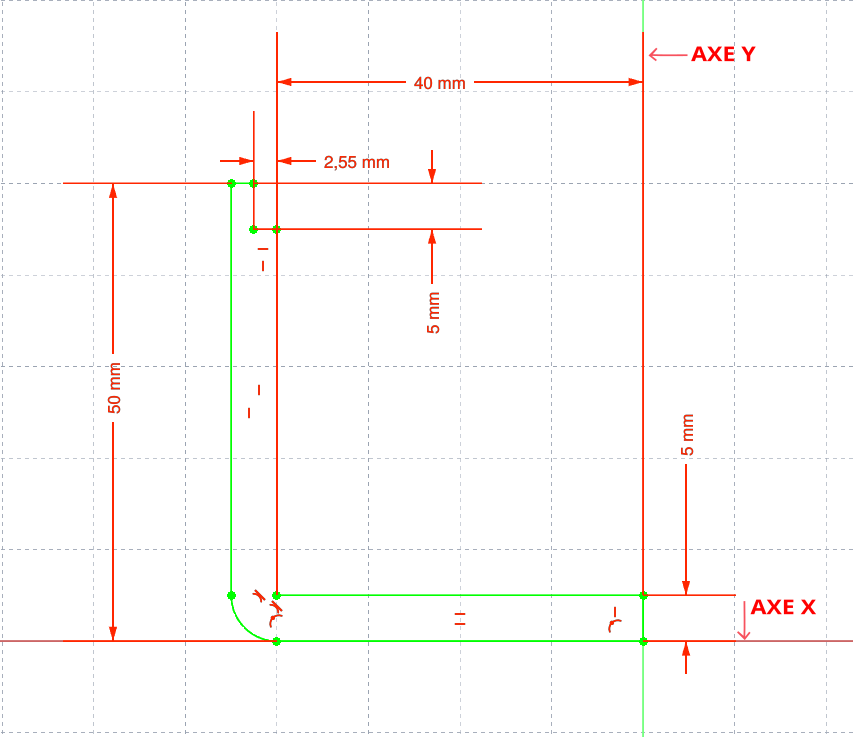
- Créer un nouveau document vide
- Créer un nouveau “Corps” nommé “Boite”
- Créer un nouvelle esquisse sur le plan XY
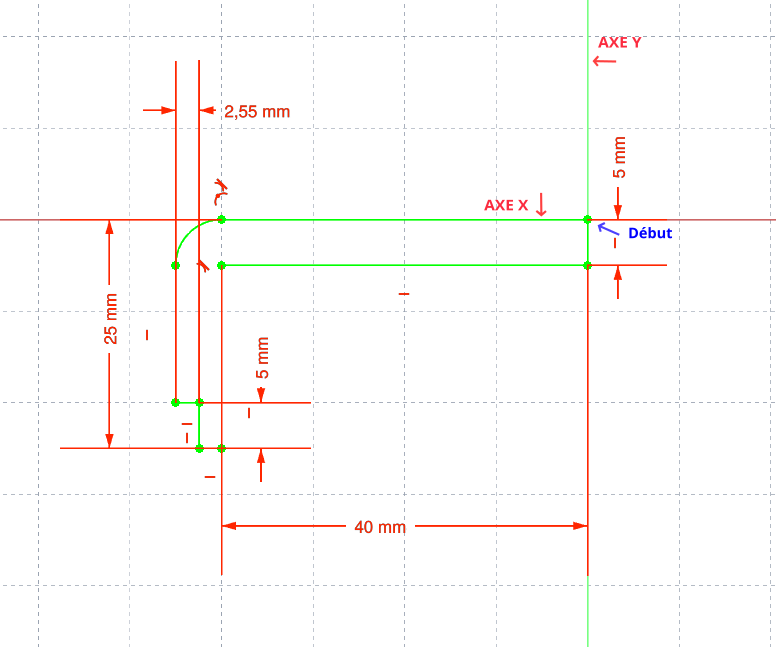
- Reproduire le dessin si dessus avec la fonction Polyligne à gauche de l'axe Y et en haut de l'axe X, avec les dimensions approximatives
- Partir du point, 5 cases gauche de Y et 5 cases haut de X
- Utiliser le touche “M” pour créer l'arc de cercle
- Mettre les contraintes verticales et horizontales qui vont bien
- Diamètre intérieur de la boite 80 mm =⇒ 40 mm de rayon
- Hauteur de la boite 50 mm
- Epaisseur de la boite 5 mm
- Hauteur de la cavité pour le couvercle = 5 mm
- Epaisseur de la cavité = 2.55 mm ( pour avoir un leger jeux pour le couvercle
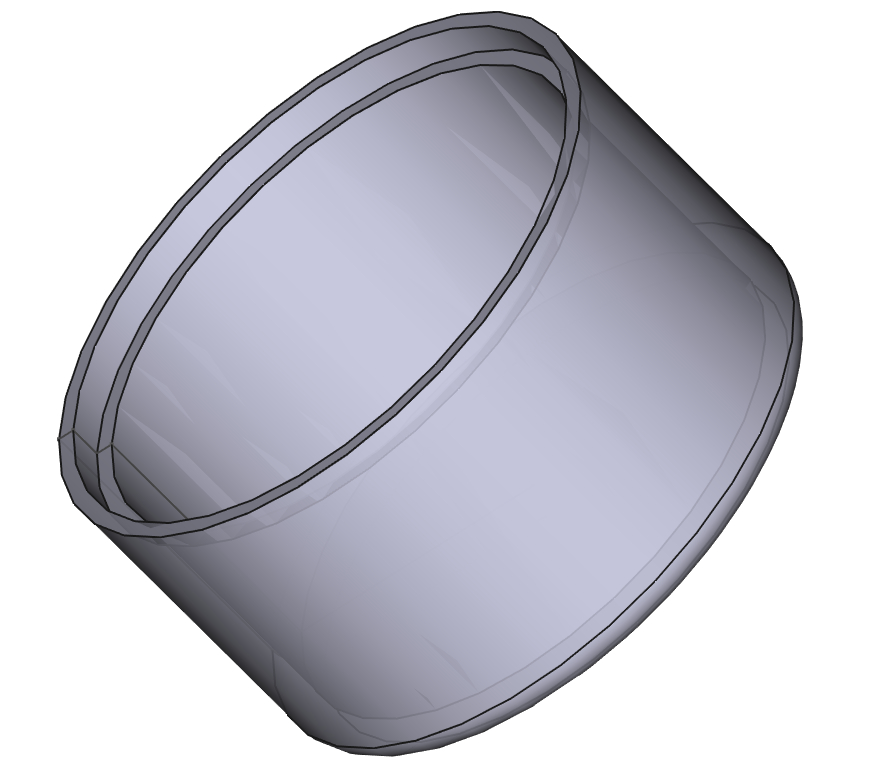
- Apres avoir fermé la tache , on utilise le bouton “Révolution” à coté du bouton “Protusion”
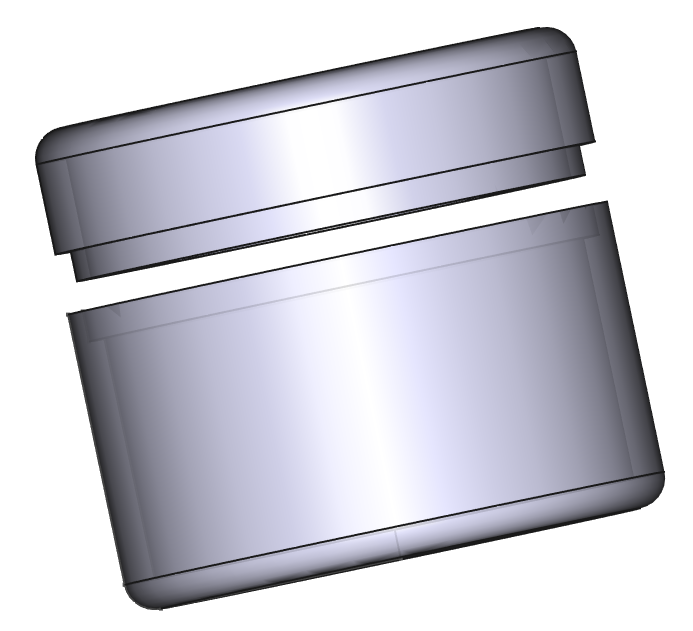
- Voir ci dessous le resultat
Couvercle : autre méthode ( par Revolution )
- Créer un nouveau “Corps” nommé “Couvercle” ( en dehors du premier corps nommé “boite”)
- Créer un nouvelle esquisse sur le plan XY
- Reproduire le dessin si dessus avec la fonction Polyligne à gauche de l'axe Y et en dessous de l'axe X, avec des dimensions approximatives
- Partir du point, 5 cases gauche de Y et 5 cases en dessous de X, ( on peut aussi partir du point 0 , l'intersection des axes X et Y)
- Utiliser le touche “M” pour créer l'arc de cercle
- Mettre les contraintes verticales et horizontales qui vont bien
- Diamètre intérieur de la boite 80 mm =⇒ 40 mm de rayon
- Hauteur du couvercle 25 mm
- Epaisseur du couvercle 5 mm
- Hauteur de la cavité pour le couvercle = 5 mm
- Epaisseur de la cavité = 2.55 mm ( pour avoir un léger jeux pour le couvercle )
- Apres avoir fermé la tache , on utilise le bouton “Révolution” à coté du bouton “Protusion”
- Réafficher la boite en cliquant sur l'oeil
- Se positionner sur “Couvercle” et dans “Données” –> “Position” –> valeur “y” mettre 80 mm ( afin de monter le couvercle au dessus de la boite )
- Voir ci dessous le résultat
Exercice 5
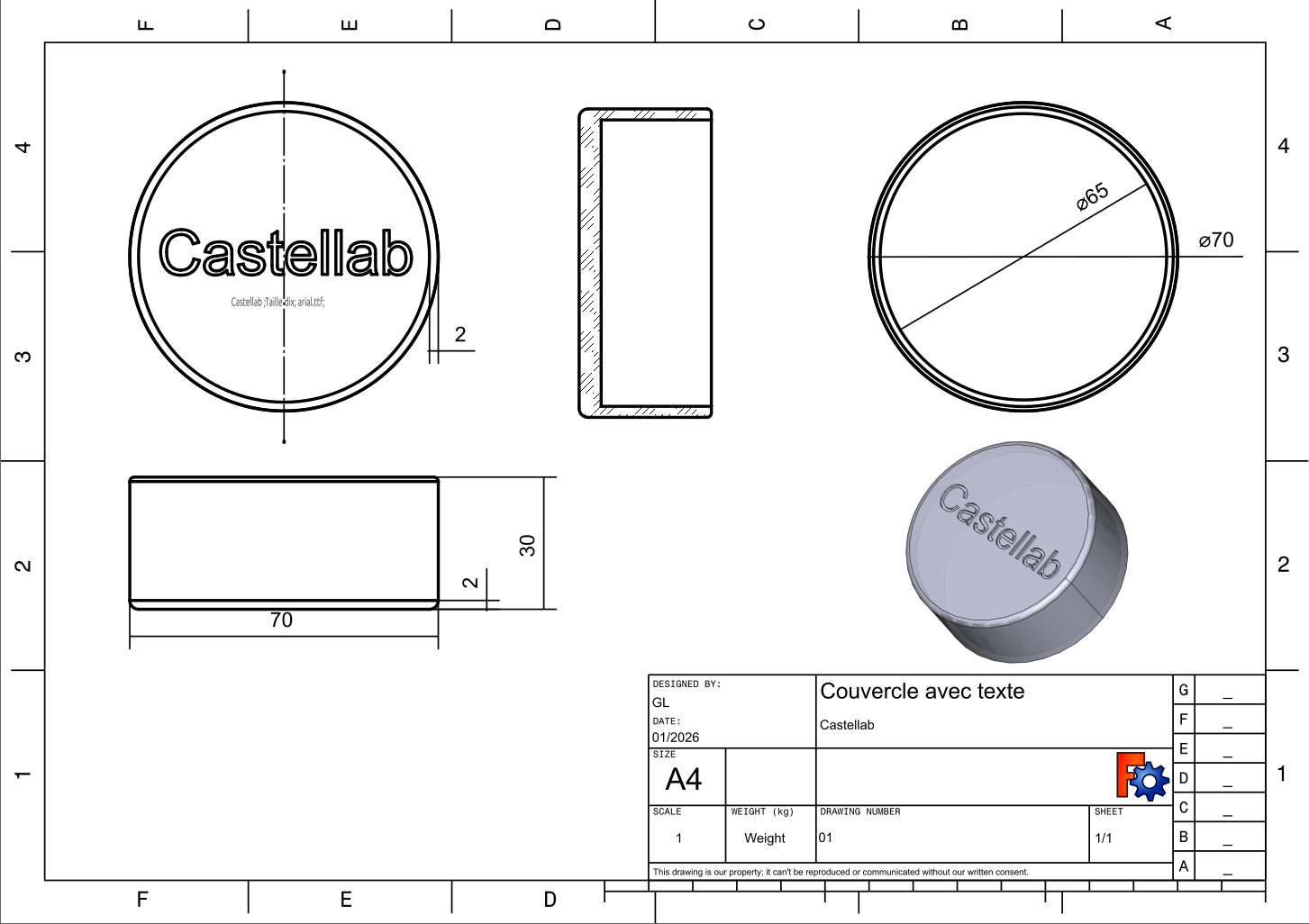
Création d'un couvercle avec du Texte incrusté Méthode 1
- Créer un nouveau document vide
- Créer un nouveau “Corps” nommé “couvercle”
- Créer un nouvelle esquisse sur le plan XY
- Créer un cercle par son centre de 70 mm de diamètre
- Créer une protrusion de 30 mm inverser
- Choisir la face “Haut” du cylindre
- Choisir l'atelier “Draft”
- Forme à partir d'un texte ( le S jaune )

- Réinitialiser le point ( x =0, y =0, X = 0) ( A vérifier avant de faire OK…)
- Chaîne de caractères = Castellab
- Hauteur 10 mm
- Fichier de police = arial.ttf ( A télécharger auparavant dans un répertoire de travail )
- Dans l'onglet “Modéle” → Placement → Position → Faite varier X et Y pour positionner le texte au milieu du cercle (X= -28 mm et Y = -4 mm A VÉRIFIER )
- Cliquer sur l’icône “ Convertir un objet Draft en esquisse et inversement”

- Faire “Glisser” avec la souris le “Sketch001” dans le “Corps” Couvercle
- Rendre non visible “ShapeString” ( cliquer sur l’œil )
- Choisir l'atelier “ Part Design”
- Cliquer sur la face “Haut” du Cylindre pour choisir cette face
- Cliquer “ Ancrer une esquisse”, Choisir “Sketch001” et ensuite “ Face du plan (suggéré)”

- Sélectionner “Sketch001”
- Sélectionner “Cavité” Type = “Dimension” Longueur = 2 mm ( Le texte “Castellab” devrait être incrusté dans le cylindre)
- Choisir la face “bas du cylindre”
- Créer une nouvelle esquisse
- Créer un cercle par son centre de 65 mm de diamètre
- Créer une “Cavité” de 25 mm de profondeur
- Choisir le cercle , ( l’épaisseur de 5 mm) sur la face “Bas”
- Créer une nouvelle esquisse
- Créer un cercle par son centre de 67.5 mm de diamètre
- Créer une “Cavité” de 5 mm de profondeur
- Choisir l’arête extérieure de la face “Bas” du couvercle
- Créer un congé de 1 mm
- Choisir l’arête extérieure de la face “Haut” du couvercle
- Créer un congé de 3 mm
- Bien sélectionner le “Corps” Couvercle
- Fichier →Exporter en xxxxx.stl pour l'impression 3D


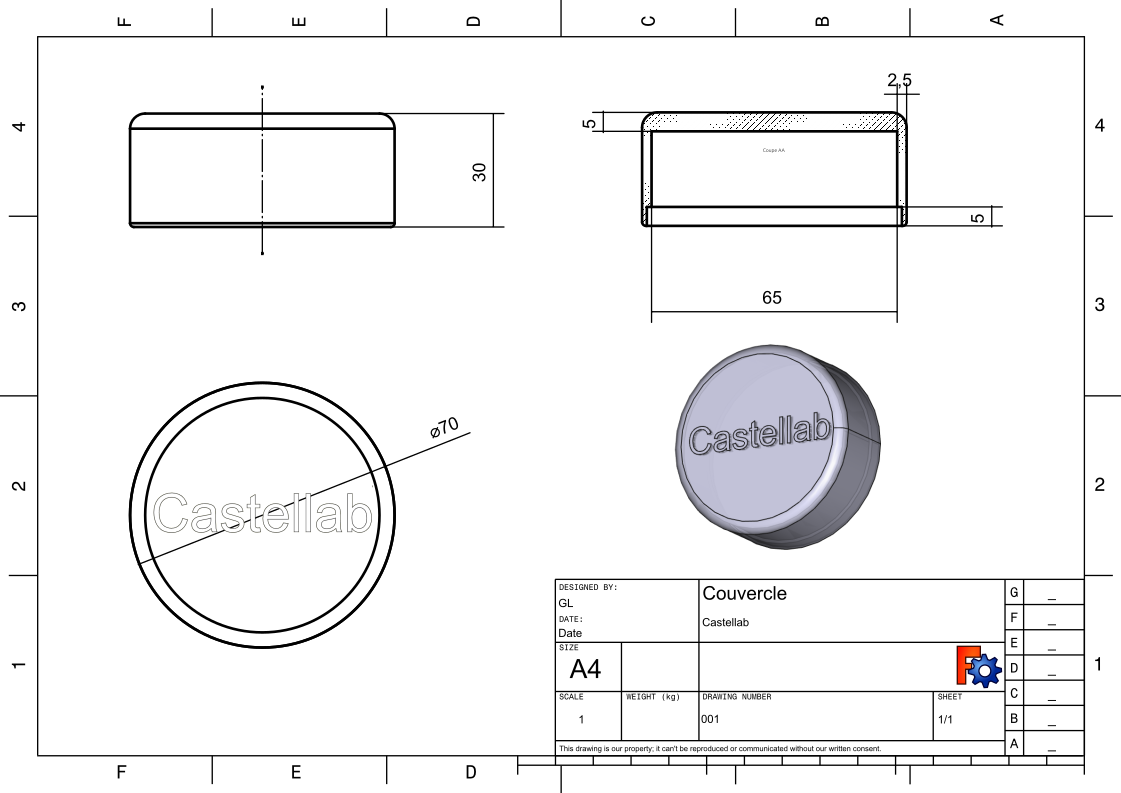
Création d'un couvercle avec du Texte incrusté Méthode 2
- Créer un nouveau document vide
- Sélectionner “Part Design”
- Créer un nouveau “Corps” nommé “couvercle”
- Créer un nouvelle esquisse sur le plan XY
- Créer un cercle par son centre de 70 mm de diamètre
- Créer une protrusion de 30 mm inverser
- On choisi la face “Bas”
- On sélectionne l'atelier “Part Design”
- On sélectionne “Couvercle”
- On clique sur la face “Bas”
- On crée un plan de référence sur cette surface “ Mode d'ancrage = Face du plan ”

- On sélectionne “DatumPlane”
- Sur ce plan de référence on créer une esquisse
- Créer un cercle par son centre de 65 mm de diamètre
- On crée une “Cavité” longueur = 25 mm
- On peut cacher “DatumPlane” ( cliquer sur l'oeil )
- On sélectionne le tour exterieur de 5 mm comme plan de reference sur la face “Bas”
- On crée une esquisse sur ce plan
- On crée un cercle par son centre de 67.6 mm de diametre
- On crée une cavité de 5mm de profondeur
- On choisi sur la face “Bas” le contour exterieur ( en vert )
- On créer un congé de 1 mm
- On choisi sur la face “Haut” le contour exterieur ( en vert )
- On crée un congé de 4 mm
- Choisir la face “Haut” du cylindre
- Choisir l'atelier “Draft”
- Forme à partir d'un texte ( le S jaune )
- Réinitialiser le point ( x =0, y =0, X = 0) ( A vérifier avant de faire OK…)
- Chaîne de caractères = Castellab
- Hauteur 10 mm
- Fichier de police = arial.ttf ( A télécharger auparavant dans un répertoire de travail )
- Cliquer sur “OK”
- Choisir l'icone “Déplacer”

- Cliquer sur le mot “Castellab” et le déplacer au centre du cercle
- Selectionner l'atelier “Part”
- Selectionner “ShapeString” dans l'onglet “Modèle”
- Cliquer sur l'icone “Extruder”

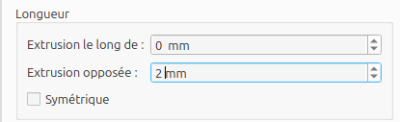
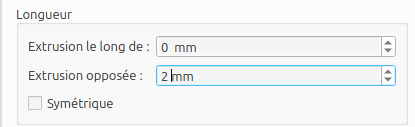
- Dans les parametres “Longueur” : Extrusion le long de = 0 mm ; Extrusion opposée = 2 mm “
- Cliquer sur “OK”
- Selectionner avec la touche “CTRL” d'abord “Couvercle” et ensuite “Extrude” puis faire une “soustraction” avec l'icone

- Nous devons avoir le texte “Castellab” incrusté dans le cylindre
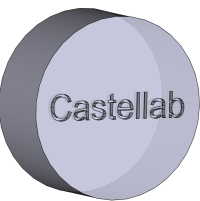



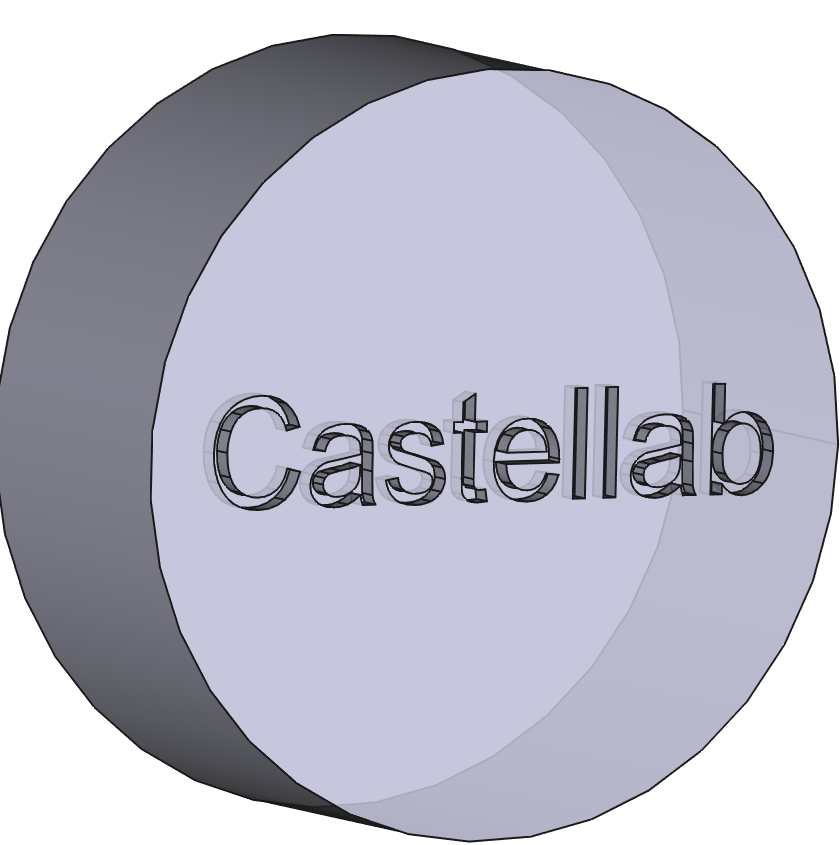
- Le couvercle doit être créer avec le texte “Castellab” 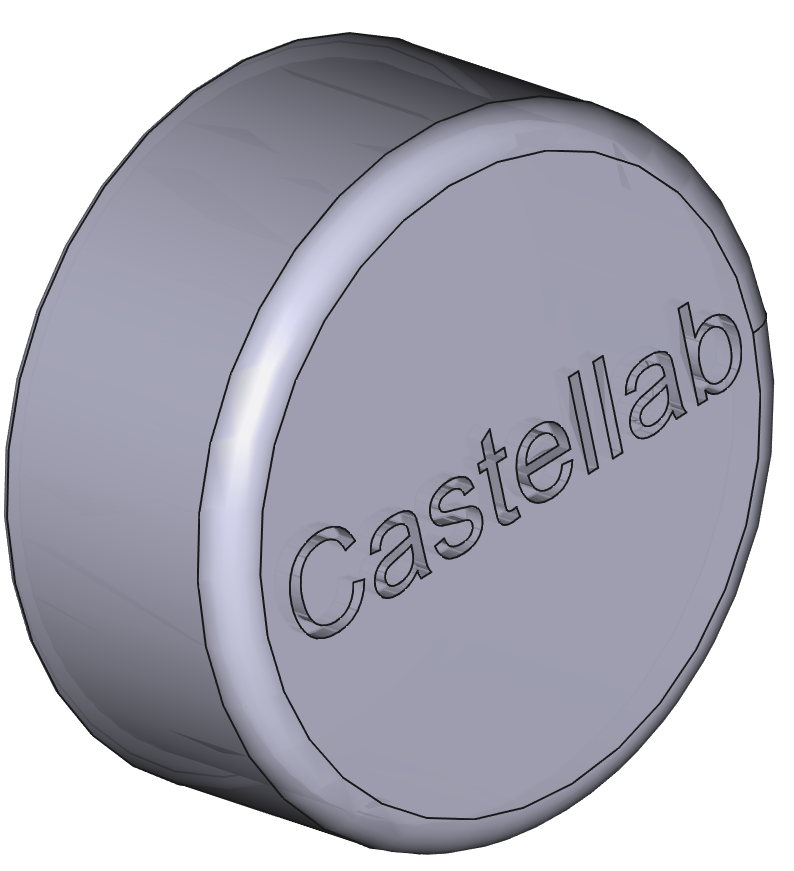 25
25